
Apparence
Les plans d'urbanisme
À quoi ça sert
Un plan d'urbanisme vous permet de figer une sélection de parcelles, puis de dessiner par-dessus : emprise d'un projet, retraits réglementaires, cotes, places de stationnement, annotations. Chaque plan est enregistré et vous le retrouvez tel quel à votre prochaine visite.
Y accéder
Menu Urbanisme → « Les plans » (/urbanisme/plans).
Profil requis
Comme la carte, l'éditeur de plan exige un profil complet et vous redirige sinon vers les Paramètres.
Pas à pas
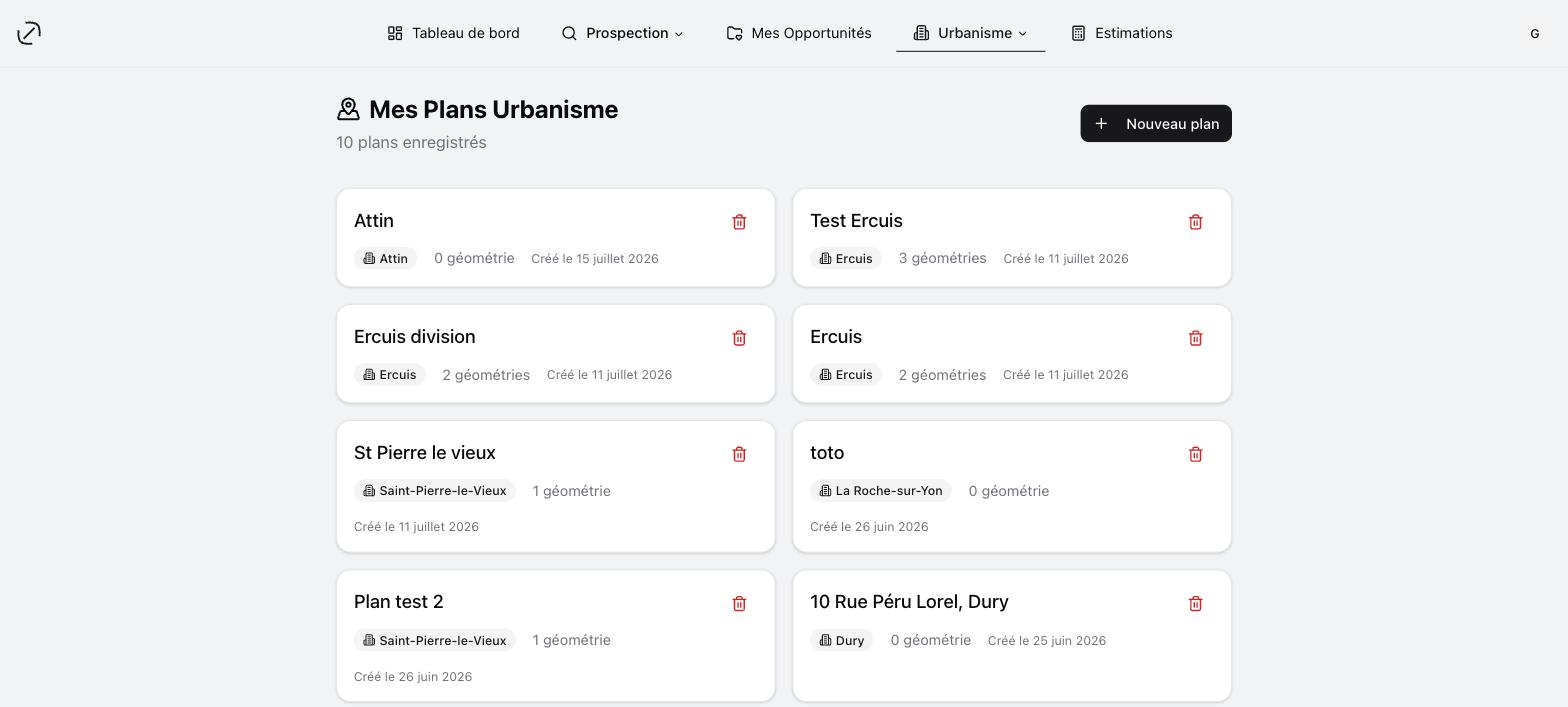
- Sur « Mes Plans Urbanisme », cliquez sur « Nouveau plan ». Renseignez le Nom du plan (obligatoire) et une Description (facultative), puis « Enregistrer ».
- Étape 1 : Sélection des parcelles. Cliquez sur les parcelles de la carte. Le panneau de gauche liste votre sélection avec, pour chacune, la commune, un badge PLU ou Sans PLU, la Zone du PLU lorsqu'elle est identifiée et un badge ABF en cas de périmètre d'Architecte des Bâtiments de France. Un récapitulatif affiche le nombre de parcelles et la Surface totale. Le bouton « Rechercher » déplace la carte sur une adresse et vide la sélection en cours : sélectionnez d'abord votre adresse, puis vos parcelles. Terminez par « Valider les parcelles ».
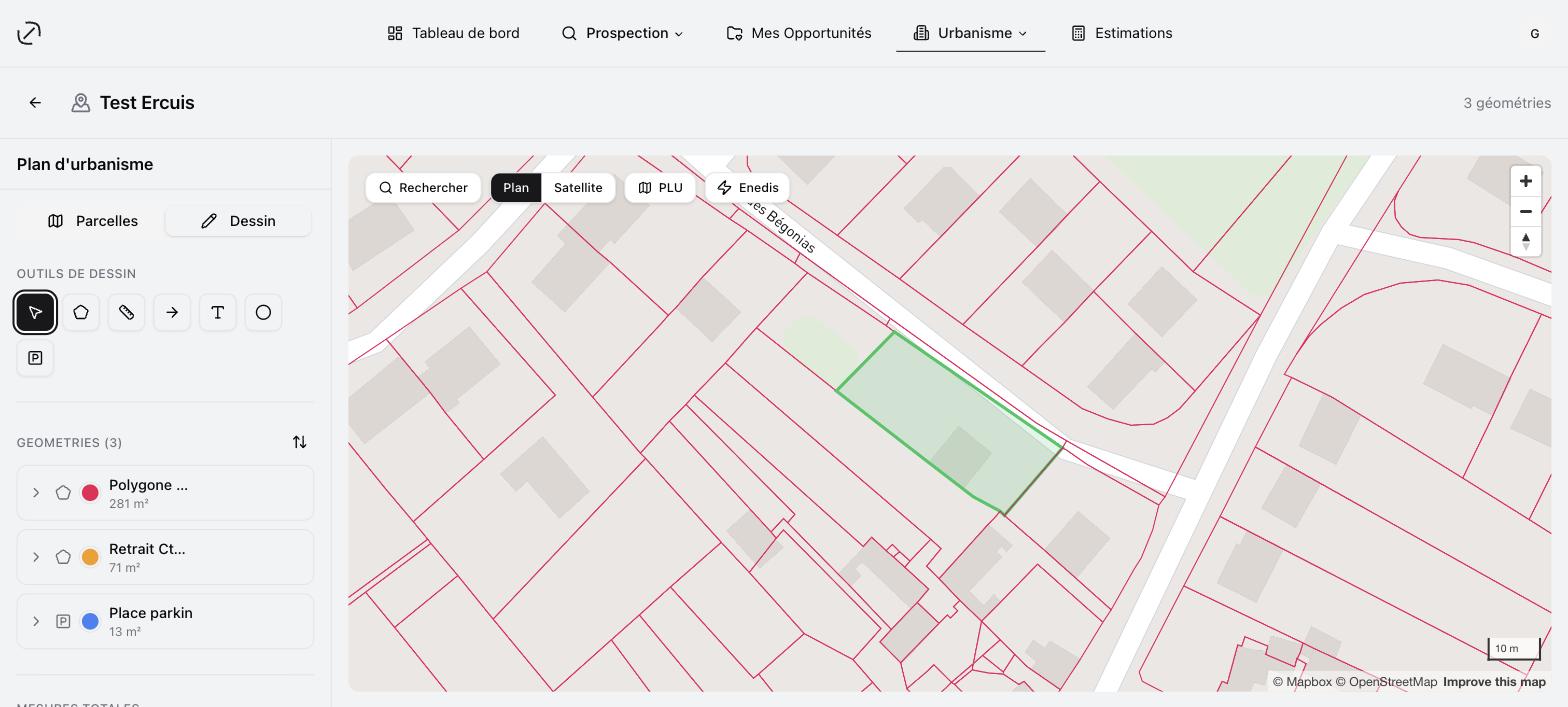
- Étape 2 : Dessin. Le panneau de gauche propose alors deux onglets, Parcelles et Dessin.
- Choisissez un outil, dessinez sur la carte, puis affinez chaque géométrie depuis la liste.
- Le bloc « Informations du plan », en bas de l'onglet Dessin, permet de renommer le plan ou d'en modifier la description ; « Enregistrer » valide la modification.
TIP
Un plan créé depuis le bouton « Créer un plan » de la carte d'urbanisme arrive directement à l'étape 2 : les parcelles sélectionnées sur la carte sont déjà validées.
Les outils de dessin
| Outil | Ce qu'il fait |
|---|---|
| Sélectionner et déplacer | Sélectionne une géométrie existante et déplace ses points |
| Dessiner un polygone | Trace une surface libre |
| Ajouter des lignes de dimensions | Trace une cote entre deux points |
| Dessiner une fleche directionnelle | Place une flèche d'orientation |
| Placer un texte sur la carte | Ajoute une annotation (le texte et sa taille sont demandés) |
| Dessiner un cercle | Trace un cercle dont vous saisissez le diamètre |
| Dessiner une place de stationnement | Place un emplacement dont vous saisissez le type et les dimensions |
La liste des géométries
Chaque géométrie dessinée apparaît sous les outils. Vous pouvez :
- la renommer et changer sa couleur ;
- la déplier pour lire ses mesures : Superficie, Périmètre, Dimensions (la longueur de chaque côté), Angles, et selon le cas le Diametre d'un cercle ou le Type et les Dimensions d'une place de stationnement ;
- lancer « Créer un retrait » depuis un polygone ;
- la supprimer ;
- réordonner la liste : le bouton « Réordonner les géométries » active un mode glisser-déposer, à recliquer pour en sortir.
Sous la liste, le bloc Mesures totales cumule la Superficie et le Périmètre de l'ensemble, avec le nombre de polygones et de cotes.
Créer un retrait
« Créer un retrait » construit un second polygone en retrait du polygone d'origine, côté par côté.
- Suggestions PLU (IA). Si les parcelles du plan sont dans une même commune dotée d'un PLU, la première étape propose une analyse du règlement. Cliquez sur « Analyser le PLU avec l'IA » (comptez 10 à 30 secondes). L'analyse est ensuite conservée pour ce document.
- Le résultat s'affiche par zone, sous deux onglets :
- Retraits : les distances lues dans le règlement — Voie publique, Limites séparatives, Cours d'eau, Par défaut. « Appliquer cette suggestion » reporte ces valeurs sur le polygone en un clic.
- Emprise : l'Emprise au sol max de la zone. Cet onglet est informatif uniquement, il n'y a rien à appliquer. La zone de vos parcelles est repérée par un badge « Actuelle » et affichée en premier. Chaque zone porte un indice de confiance en pourcentage ; sous 50 %, un avertissement vous invite à vérifier le PLU manuellement.
- « Passer » ignore les suggestions et va directement à l'étape suivante.
- Aperçu. Saisissez un « Retrait par défaut (m) » et cliquez « Appliquer à tous », ou réglez chaque côté individuellement — cliquer sur un côté de l'aperçu met en évidence le champ correspondant. Terminez par « Créer le retrait ».
L'onglet Parcelles
L'onglet Parcelles est en lecture seule. Il rappelle le nombre de parcelles validées, la Surface totale, le nombre de Communes, puis liste les parcelles regroupées par commune avec leur zone PLU, leur surface et le lien vers le document d'urbanisme de la commune. Le bouton « Actualiser PLU » force une nouvelle analyse du règlement pour cette commune, après confirmation : les zones PLU des parcelles concernées sont effacées et devront être recalculées.
Téléverser votre propre PLU
Lorsque le PLU public (GPU) est absent, obsolète ou ne correspond pas au bon document, vous pouvez fournir le vôtre. Sous chaque commune, le bouton « Téléverser mon PLU (PDF) » ouvre le sélecteur de fichier (PDF uniquement).
- Le document remplace le PLU public pour votre compte et cette commune uniquement : il n'est jamais partagé avec d'autres utilisateurs.
- Un badge « PLU personnalisé » apparaît alors avec le nom du fichier ; le nom ouvre le document dans un nouvel onglet.
- « Remplacer » téléverse un nouveau fichier à la place du précédent (un seul PLU personnalisé est conservé par commune), et « Supprimer » revient au PLU public.
- L'analyse « Suggestions PLU (IA) » utilise automatiquement votre document téléversé : après un téléversement ou une suppression, relancez « Analyser le PLU avec l'IA » pour obtenir des suggestions à jour.
Zone ABF
Si l'une des parcelles est en périmètre d'Architecte des Bâtiments de France, un bandeau orange « Zone ABF » reste affiché sur la carte et l'alerte « Zone ABF détectée » apparaît dans le récapitulatif. Vos travaux y seront soumis à un avis spécifique.
Exporter le plan en PDF
À l'étape 2, le bouton « Exporter en PDF » de l'en-tête de l'éditeur produit un document reprenant votre plan.
- Enregistrez d'abord vos modifications : le bouton reste grisé tant que le bloc « Informations du plan » contient une modification non enregistrée, puisque l'export reprend le plan tel qu'il est enregistré.
- Cliquez sur « Exporter en PDF ». Le bouton est aussi grisé si la génération de documents ne fait pas partie de vos permissions. Une fenêtre de progression s'affiche le temps de la préparation.
- Le PDF s'ouvre dans un nouvel onglet dès qu'il est prêt.
Le document contient :
- une carte satellite de vos parcelles avec vos dessins, dans les couleurs de l'éditeur, avec les longueurs de chaque côté ;
- un tableau des mesures : nom, type, superficie, périmètre, longueur des côtés et attributs de chaque géométrie, puis les totaux ;
- un tableau des parcelles regroupées par commune, avec leur surface, leur zone PLU et le repère ABF le cas échéant. Chaque commune y est identifiée par son code postal ; à défaut, son code INSEE s'affiche, annoncé comme tel (« code INSEE: 75101 »).
Le document est archivé dans l'onglet « Documents générés » de votre Historique, sous le type « Plan d'urbanisme » : vous pouvez le retélécharger plus tard sans le régénérer.
Supprimer un plan
Sur « Mes Plans Urbanisme », l'icône de corbeille d'une carte demande une confirmation avant suppression. L'opération est irréversible.
Limites et pièges
- La sélection des parcelles est une étape obligatoire et définitive : une fois « Valider les parcelles » confirmé, l'éditeur passe en mode dessin et la liste des parcelles devient consultable seulement.
- Les Suggestions PLU ne s'affichent que si toutes les parcelles du plan sont dans la même commune et qu'un document d'urbanisme est disponible — soit le PLU public en ligne, soit un PLU que vous avez téléversé. Sinon le bloc n'apparaît pas, et l'onglet Parcelles indique « PLU non disponible » (vous pouvez alors téléverser le vôtre).
- Les suggestions sont issues d'une lecture automatique du règlement : ce sont des propositions à vérifier, pas une source réglementaire.
- Si les distances de retrait saisies sont trop grandes pour le polygone, l'aperçu vous prévient et la création échoue.
- Sur la carte de l'éditeur, seul le calque PLU est disponible, en plus des lignes électriques ; les calques de risques restent sur la carte d'urbanisme.
- L'export PDF n'est proposé qu'à l'étape 2 : un plan dont les parcelles ne sont pas encore validées n'a rien à dessiner et ne peut pas être exporté.