
Apparence
Recherche carte
À quoi ça sert
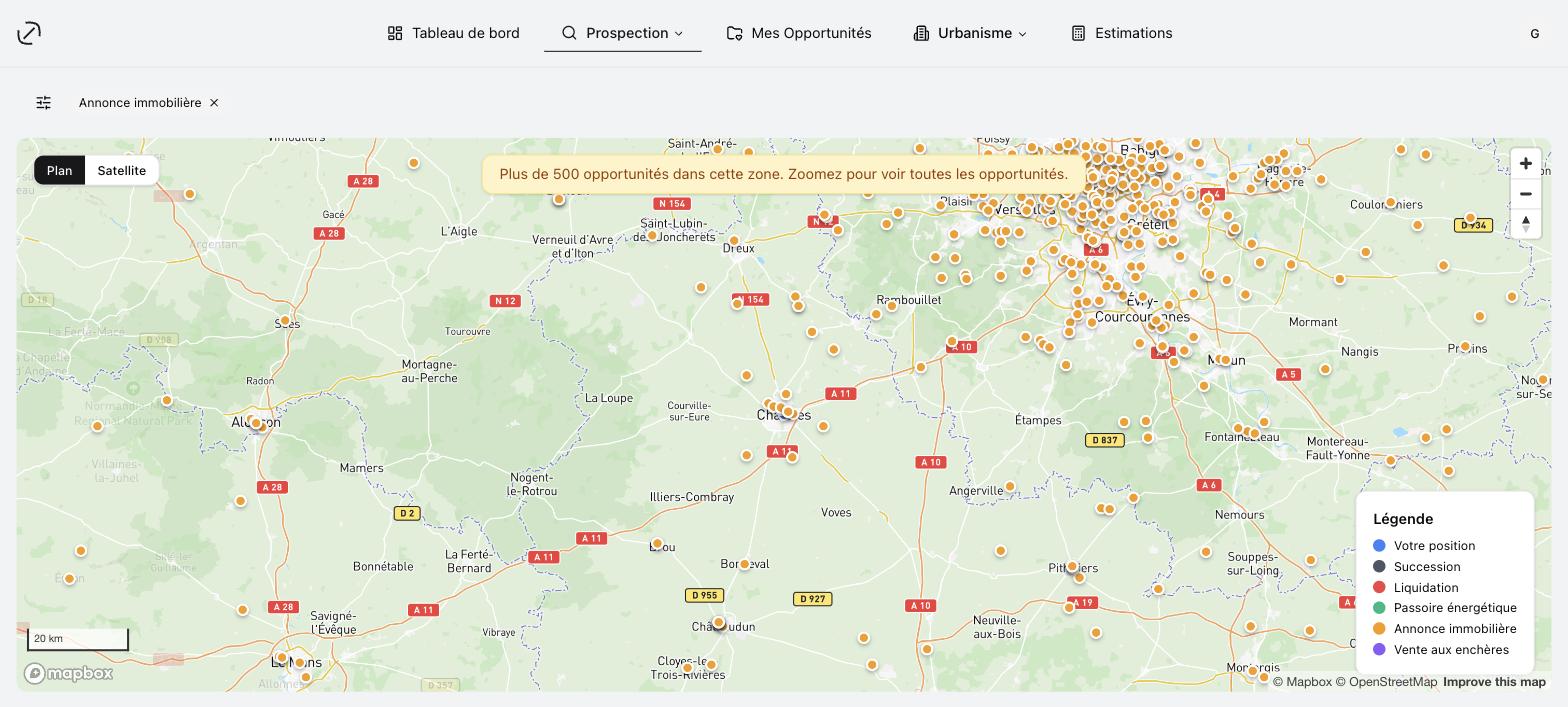
La recherche carte affiche les opportunités sous forme de points sur une carte, autour d'un lieu que vous choisissez. C'est la vue à privilégier pour explorer un secteur : la zone visible à l'écran est le périmètre de recherche.
Y accéder
Navigation « Prospection » → « Recherche carte ».
Pas à pas
- Choisissez un point de départ. À l'ouverture, un voile recouvre la carte tant qu'aucune adresse n'est définie ; l'encart « Choisir une adresse » vous propose « Me géolocaliser », ou de saisir une adresse dans « Rechercher une adresse... ».
- La carte se centre sur le lieu choisi, signalé par le repère « Votre position » : un viseur bleu cerclé de blanc, repris à l'identique dans la légende.
- Naviguez : déplacez et zoomez librement. Les opportunités de la zone visible se chargent au fur et à mesure.
- Filtrez avec le bouton « Ouvrir les filtres » : un panneau « Filtres » s'ouvre sur la gauche. Les critères retenus s'affichent ensuite sous forme d'étiquettes en haut de la carte.
- Retirez un critère d'un clic sur la croix de son étiquette.
- Consultez une opportunité en cliquant sur son point : une bulle affiche une vue de la rue, le libellé, l'adresse et le type. La case « Marquer comme vu » est directement accessible, et « Voir plus » ouvre la fiche complète dans un nouvel onglet.
- Repérez-vous avec les boutons « Plan » / « Satellite », l'échelle et la boîte « Légende ».
Limites et pièges
Une adresse est obligatoire
Tant que vous n'avez pas choisi un point de départ, le voile ne se lève pas et la carte reste inutilisable — il n'y a pas de bouton pour le fermer. Autorisez la géolocalisation, ou saisissez une adresse.
- La carte ne montre que vos départements suivis. Se déplacer en dehors n'affiche aucun repère — voir Choisir ses départements.
- Zoomez pour voir quelque chose. En dessous d'un certain niveau de zoom, rien ne se charge et le message « Zoomez sur la carte pour charger les opportunités » s'affiche.
- Au-delà de 500 opportunités dans la zone visible, un bandeau prévient : « Plus de 500 opportunités dans cette zone. Zoomez pour voir toutes les opportunités. » Toutes ne sont alors pas affichées ; resserrez la zone ou ajoutez un filtre.
- Les points s'accumulent au fil de vos déplacements. Passé quelques milliers de repères, la carte vous propose de tout réinitialiser pour continuer à charger : acceptez pour repartir sur une carte propre.
- Ni tri, ni pagination, ni export sur cette page. Pour trier, paginer ou exporter, utilisez la Recherche classique.
- Pas de recherche par rayon ici : le périmètre est la zone visible à l'écran, pas un cercle autour de votre adresse. Le filtre par rayon, les départements et les codes postaux ne sont proposés que sur la Recherche.
- Impossible de sauvegarder une recherche depuis cette page. Refaites-la sur la Recherche pour la sauvegarder et l'assortir d'une alerte.
- « Voir plus » ouvre un nouvel onglet plutôt qu'une fenêtre : votre cadrage de carte reste intact derrière.
- Si vous filtrez sur le statut vu/non vu, cocher « Marquer comme vu » dans une bulle fait disparaître le point de la carte.