
Apparence
Recherche
À quoi ça sert
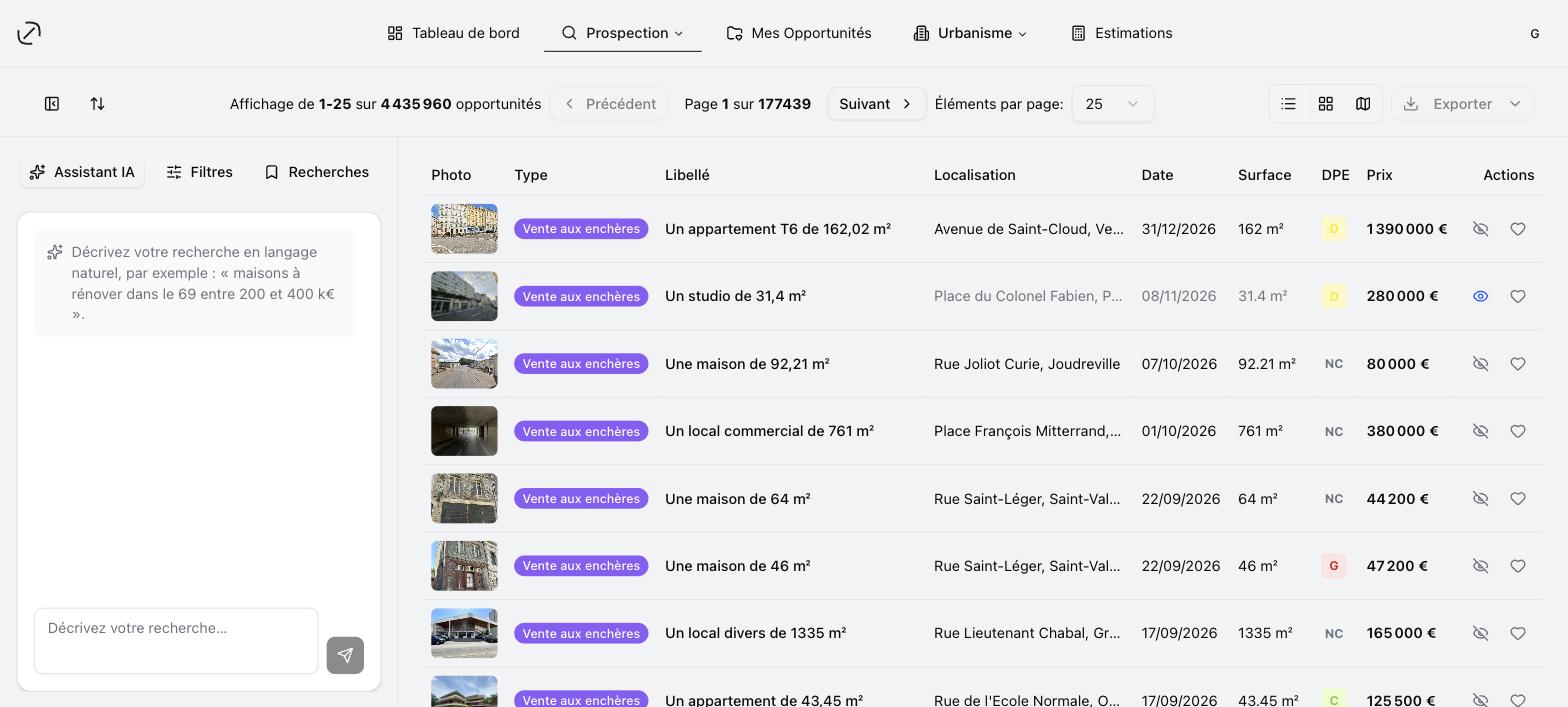
La page de recherche est le cœur de la prospection. Elle interroge d'un seul coup les cinq types d'opportunités — ventes aux enchères, annonces immobilières, successions, liquidations et passoires énergétiques — et vous laisse affiner le résultat par filtres, en langage naturel ou depuis une recherche déjà sauvegardée.
Y accéder
Navigation « Prospection » → « Recherche ».
Pas à pas
- Choisissez votre méthode, dans le panneau de gauche, à l'aide de ses trois onglets :
- « Assistant IA » — décrivez votre recherche en une phrase, voir Assistant IA ;
- « Filtres » — réglez les critères à la main ;
- « Recherches » — rejouez ou mettez à jour une recherche sauvegardée.
- Filtrez. Commencez par « Types d'opportunités » : la liste des filtres proposés dépend des types sélectionnés. Ne rien cocher revient à tout chercher. Le détail de chaque filtre est décrit dans Tous les filtres.
- Choisissez l'affichage avec les trois boutons en haut à droite : « Vue liste », « Vue cartes » ou « Vue carte ». La vue liste présente une ligne par opportunité : photo, type, libellé, localisation, date, surface, DPE et prix. Lorsque « Annonce immobilière » est le seul type coché, trois colonnes s'ajoutent après le prix : « Prix estimé », « Loyer médian » (au m² et par mois) et « Rendement brut ».
- Triez avec le bouton « Trier les résultats ». Les tris disponibles dépendent eux aussi de votre sélection : la date pour tout le monde, et des critères propres à chaque type lorsque vous n'en avez retenu qu'un — prix de réserve, avis de valeur et décote pour les enchères, dernière modification et terrain pour les annonces, classe énergétique pour les passoires, date de procédure pour les liquidations, nom pour les successions. Le tri par distance s'ajoute dès qu'une recherche par rayon est active. Le détail figure dans Tous les filtres.
- Parcourez avec « Précédent » / « Suivant ». Le sélecteur « Éléments par page: » propose 25 (par défaut), 50, 100 ou 200 résultats.
- Agissez sur une ligne grâce aux boutons d'action : « Marquer comme vu » / « Marquer comme non vu », « Ajouter aux favoris » / « Retirer des favoris », et « Voir l'annonce originale » lorsque la source publie un lien.
- Ouvrez le détail en cliquant sur une ligne ou une carte : une fenêtre affiche les photos, l'adresse, la date, les caractéristiques du bien, l'avis de valeur lorsqu'il existe et les diagnostics rattachés. Le lien « Voir le détail » ouvre la fiche complète.
- Sauvegardez votre recherche depuis l'onglet « Recherches », bouton « Sauvegarder la recherche actuelle » : donnez-lui un nom, puis « Sauvegarder ». Vous la retrouverez dans Recherches sauvegardées.
- Exportez si besoin : le bouton « Exporter » propose « Exporter en CSV » et « Exporter en Excel ». Il est grisé si l'export de données ne fait pas partie de vos permissions.
Limites et pièges
L'export est plafonné à 500 résultats
Au-delà de 500 résultats, le bouton « Exporter » est désactivé et affiche « Export limité à 500 résultats. Affinez vos filtres. » Ajoutez un département, une fourchette de prix ou une période pour repasser sous la barre.
- Les résultats se limitent à vos départements suivis. Une ville, un code postal ou un cadrage de carte hors de ces départements ne remonte aucun résultat — voir Choisir ses départements.
- Les résultats excluent automatiquement les annonces retirées de la source (archivées). Elles restent consultables depuis vos favoris ou via un lien direct — voir Annonces.
- Ouvrir le détail marque l'opportunité comme vue. C'est volontaire : les résultats déjà consultés se grisent, et vos alertes quotidiennes ne comptent que les opportunités non vues (voir Recherches sauvegardées).
- Certains filtres n'apparaissent qu'avec un seul type sélectionné — le prix de réserve pour les enchères, par exemple. Changer de type efface les filtres devenus inapplicables : c'est normal.
- Les tris disponibles varient : avec plusieurs types sélectionnés, seuls les tris par date subsistent.
- La vue carte ne restreint le résultat qu'à la zone visible. En la quittant, ce cadrage est oublié. Pour une prospection entièrement cartographique, préférez Recherche carte.
- « Voir l'annonce originale » n'existe que sur les lignes qui portent un lien source, et uniquement en vue liste.
- Les colonnes « Prix estimé », « Loyer médian » et « Rendement brut » disparaissent dès qu'un second type est coché. Elles n'existent que pour les annonces ; une recherche portant sur plusieurs types revient aux colonnes communes. Un tiret signale simplement que la donnée manque pour ce bien — voir Annonces.
- Vos filtres vivent dans l'adresse de la page : vous pouvez copier l'URL pour partager exactement la même recherche, ou revenir en arrière avec le bouton de votre navigateur.