
Apparence
Mes Opportunités
À quoi ça sert
« Mes Opportunités » rassemble tout ce que vous avez mis en favori, classé par type. C'est votre liste de suivi : les biens que vous avez retenus survivent au renouvellement quotidien des flux de recherche. C'est aussi, et uniquement ici, que vous demandez une copie de l'acte de décès d'une succession, par email ou par courrier postal.
Y accéder
Depuis le menu principal, ou depuis le tableau de bord. Une opportunité arrive dans cette liste dès que vous cliquez sur l'icône en forme de cœur, sur une fiche détaillée ou dans une liste de résultats.
Les cinq onglets
La page s'ouvre sur l'onglet « Enchères ». Chaque onglet affiche le nombre d'éléments qu'il contient, et le sous-titre de la page totalise vos favoris tous types confondus.
| Onglet | Contenu |
|---|---|
| Enchères | Vos ventes aux enchères |
| Annonces Immobilières | Vos annonces |
| Successions | Vos successions |
| Liquidations | Vos liquidations |
| Passoires Énergétiques | Vos passoires énergétiques |
L'onglet actif est mémorisé dans l'adresse de la page : vous pouvez mettre un onglet précis en favori dans votre navigateur ou en partager le lien.
Les colonnes
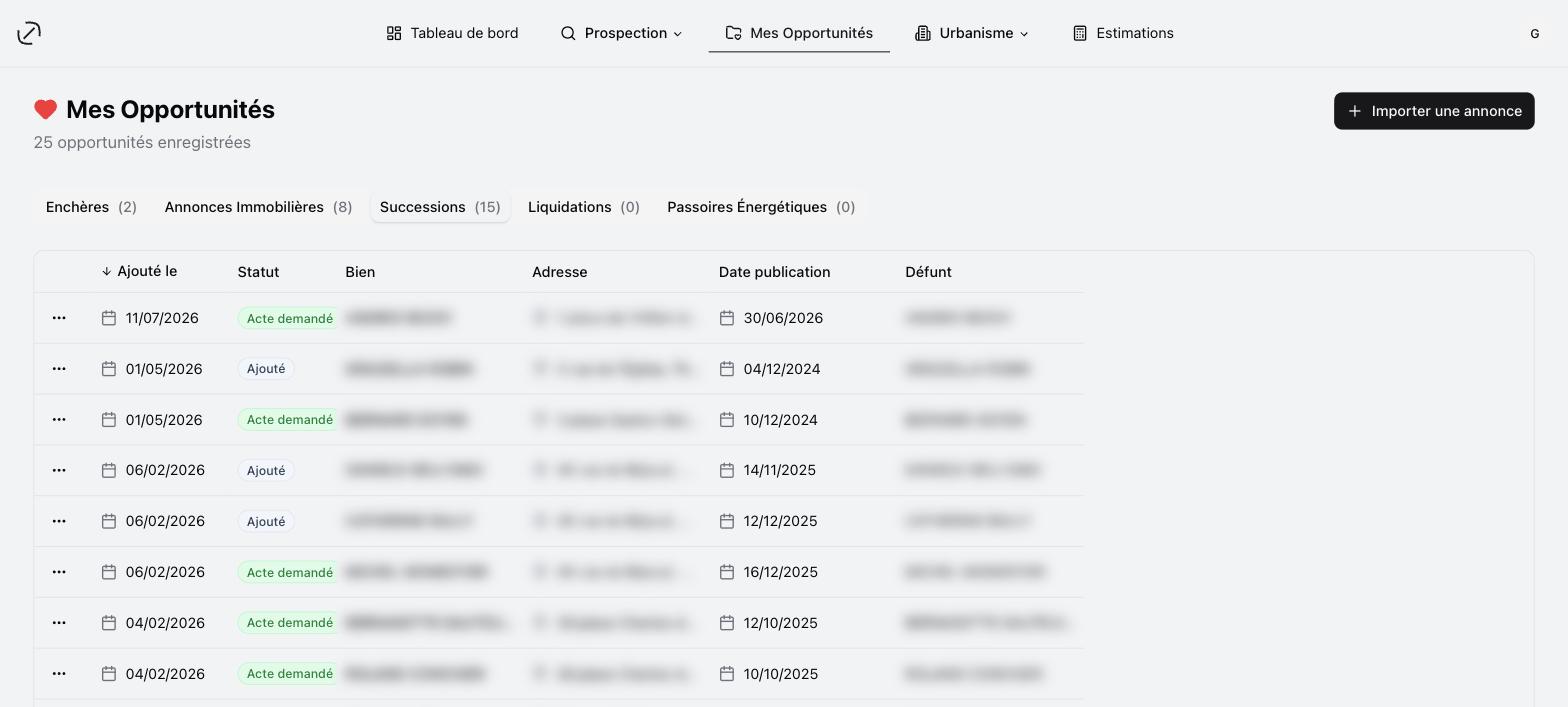
Chaque onglet affiche les colonnes utiles à son type. Toutes commencent par « Ajouté le » et « Statut ».
| Onglet | Colonnes |
|---|---|
| Enchères | Ajouté le, Statut, Bien, Adresse, Date enchère, Vente, Mise à prix, Prix actuel, Surface, DPE |
| Annonces Immobilières | Ajouté le, Statut, Bien, Adresse, Publication, Modifié le, Prix, Surface, DPE |
| Successions | Ajouté le, Statut, Bien, Adresse, Date publication, Défunt |
| Liquidations | Ajouté le, Statut, Entreprise, Adresse, Date publication, SIRET |
| Passoires Énergétiques | Ajouté le, Statut, Adresse, Date diagnostic, Surface, DPE |
Une valeur absente s'affiche « NC ».
Sur l'onglet « Enchères », la colonne « Vente » indique l'issue de l'enchère (Programmée, Vendue, Sans enchère, Annulée, Reportée, Résultat inconnu) et, le cas échéant, un badge « Surenchère · X j » tant que le délai légal de surenchère court. Pour une enchère vendue, la colonne « Prix actuel » affiche le prix d'adjudication. Une vente annulée disparaît de la recherche mais reste ici tant que vous ne la retirez pas. Voir Ventes aux enchères pour le détail des statuts et de la surenchère.
Vous pouvez redimensionner les colonnes en faisant glisser la bordure droite d'un en-tête. Les largeurs sont mémorisées par onglet et conservées d'une visite à l'autre sur le même navigateur.
Les statuts
| Badge | Signification |
|---|---|
| Ajouté | L'opportunité est dans vos favoris. C'est le seul statut possible sur quatre des cinq onglets. |
| Acte demandé | Vous avez lancé une demande d'acte de décès pour cette succession, par email ou par courrier. Réservé à l'onglet « Successions ». |
Le menu d'une ligne
Le bouton d'actions en début de ligne ouvre un menu :
- « Voir les détails » — ouvre le détail de l'opportunité sans quitter la page.
- « Ouvrir sur le site » — ouvre l'annonce d'origine dans un nouvel onglet. N'apparaît que sur les onglets « Enchères » et « Annonces Immobilières », et seulement si le lien source est connu.
- la demande d'acte de décès — onglet « Successions » uniquement, voir ci-dessous.
- « Retirer des favoris » — retire l'opportunité de la liste.
« Retirer des favoris » agit immédiatement
Aucune confirmation n'est demandée et l'action ne s'annule pas depuis cette page. Pour récupérer une opportunité retirée, il faut la retrouver en recherche et la remettre en favori.
Importer une annonce
Le bouton « Importer une annonce », en haut de la page, permet d'ajouter à vos favoris une annonce que vous avez trouvée ailleurs.
- Cliquez sur « Importer une annonce ».
- Collez l'adresse web de l'annonce dans le champ.
- Cliquez sur « Importer ».
L'annonce est récupérée puis ajoutée à l'onglet « Annonces Immobilières ». Si l'import échoue, la fenêtre reste ouverte avec votre adresse : le message vous indique la cause — adresse invalide, annonce introuvable, annonce déjà importée, limite mensuelle d'imports atteinte, ou service d'origine injoignable.
Un seul type est importable
L'import n'accepte que des annonces immobilières. Vous ne pouvez pas importer une enchère, une succession, une liquidation ou un DPE par ce biais.
L'import est limité par mois
Le nombre d'annonces que vous pouvez importer chaque mois est plafonné. Le compteur repart de zéro le 1er de chaque mois. Une annonce déjà présente dans LinkInvests ne compte pas dans ce plafond : elle est simplement ajoutée à vos favoris.
Demander l'acte de décès d'une succession
C'est la raison principale de passer par cette page : la demande ne se lance pas depuis la fiche d'une succession, mais depuis le menu de sa ligne, dans l'onglet « Successions ».
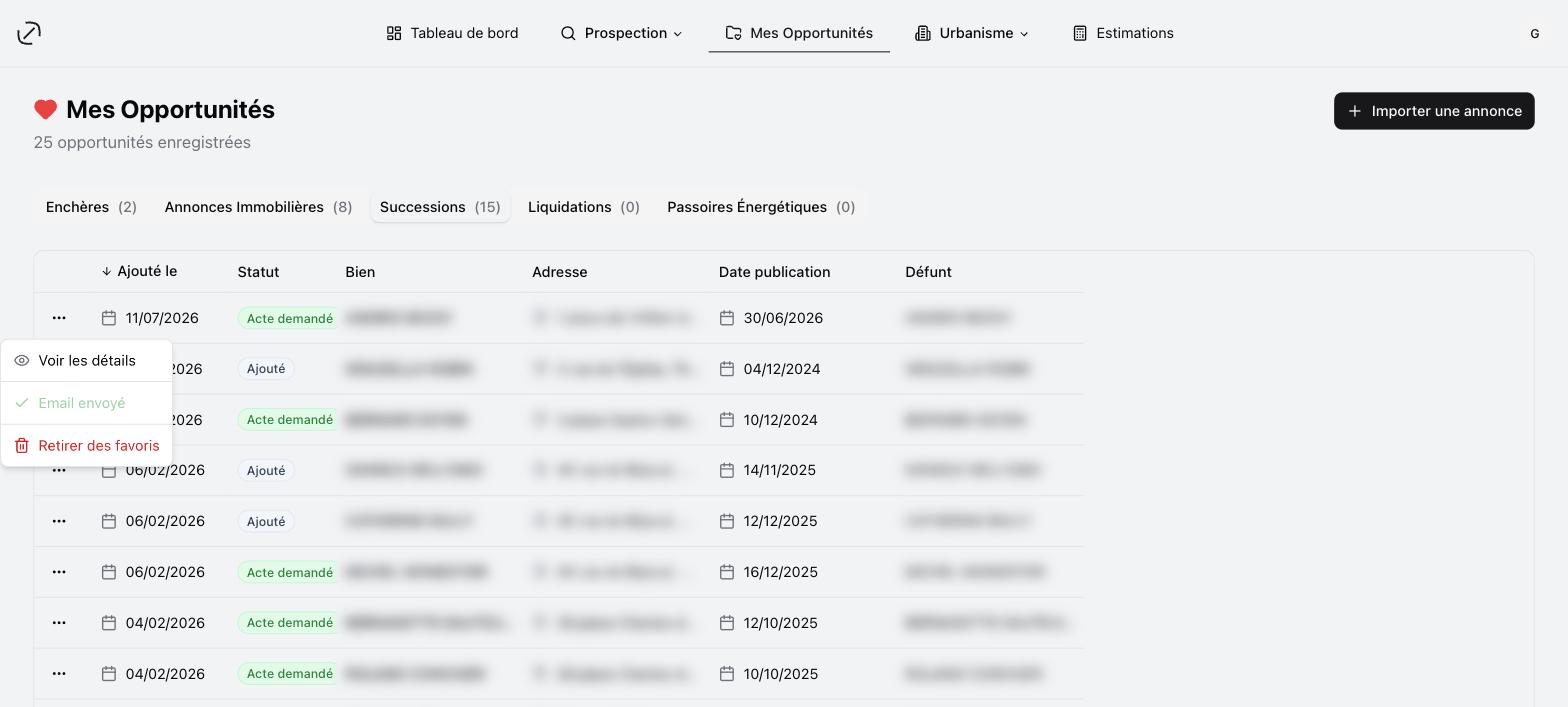
Le menu ne propose qu'une seule option à la fois, selon la situation :
1. La demande a déjà été envoyée
L'option « Email envoyé » apparaît en vert et désactivée. Le statut de la ligne est passé à « Acte demandé ». Rien d'autre n'est proposé.
2. La mairie a une adresse email
L'option « Envoyer un email » apparaît et ouvre la fenêtre « Envoyer un email » :
- « Destinataire » — l'adresse de la mairie, en lecture seule.
- « Expediteur » — l'adresse depuis laquelle l'application enverra le message, construite à partir de votre nom et de votre prénom. La ligne en dessous rappelle l'adresse sur laquelle la mairie vous répondra : celle de votre compte.
- « Objet » — prérempli avec « Copie de l'acte de décès », modifiable.
- « Message » — le texte de la demande, modifiable. Il est prérempli à partir du modèle que vous avez choisi dans les Paramètres.
Relisez, ajustez si besoin, puis cliquez sur « Envoyer l'email ». C'est l'application qui envoie le message : vous n'avez besoin d'aucun logiciel de messagerie installé. Un message confirme l'envoi, la fenêtre se ferme et le statut passe à « Acte demandé ».
Les réponses vous parviennent normalement
Le message part d'une adresse de l'application, mais il est configuré pour que toute réponse de la mairie arrive directement dans la boîte de l'adresse email de votre compte.
Le statut ne change qu'après un envoi réussi
Si l'envoi échoue, le statut reste inchangé et vous pouvez réessayer. Chaque email envoyé est consultable dans l'onglet « Emails envoyés » de votre Historique.
3. La mairie n'a pas d'email et l'envoi de courrier est configuré
L'option « Envoyer un courrier » apparaît et ouvre la fenêtre « Envoyer un courrier postal » :
- « Destinataire » — la mairie et son adresse postale, en lecture seule.
- « Expediteur » — vos coordonnées, en lecture seule, reprises de votre profil.
- « Contenu de la lettre » — le texte complet de la lettre, modifiable. Il est prérempli à partir du modèle que vous avez choisi dans les Paramètres, et comprend déjà vos coordonnées, la date, l'objet « Copie de l'acte de décès » et le corps du courrier.
Relisez, ajustez le texte si besoin, puis cliquez sur « Envoyer le courrier ». Un message confirme la soumission du courrier, la fenêtre se ferme et le statut passe à « Acte demandé ».
4. La mairie n'a pas d'email et l'envoi de courrier n'est pas configuré
L'option « Configurer MySendingBox » apparaît : elle vous emmène dans les Paramètres pour renseigner votre clé d'API MySendingBox, le service qui imprime et poste vos courriers.
Renseignez votre profil avant d'envoyer
La lettre reprend vos coordonnées depuis votre profil. Si votre adresse y est incomplète, le bloc « Expediteur » de la lettre le sera aussi — et si votre profil n'est pas renseigné du tout, le clic sur « Envoyer un courrier » peut rester sans effet, sans message d'erreur. L'envoi d'email a la même exigence : sans nom ni prénom dans votre profil, aucune adresse d'expédition ne peut être construite et le bouton d'envoi reste désactivé. Complétez votre profil avant d'utiliser ces fonctions.
Limites et pièges
- « Envoyer un email » est grisé sans les permissions d'envoi d'e-mails et de successions, « Envoyer un courrier » sans celles d'envoi de courriers et de successions : voir vos permissions.
- L'email prime toujours sur le courrier. Si la mairie a une adresse email, l'option « Envoyer un courrier » n'est jamais proposée, même si MySendingBox est configuré.
- « Email envoyé » s'affiche aussi après un envoi postal. Le libellé parle d'email quel que soit le moyen réellement utilisé ; le badge de la ligne, lui, indique « Acte demandé ».
- La demande ne se relance pas depuis cette page. Une fois le statut à « Acte demandé », l'option est désactivée.
- Un email en échec ne se renvoie pas. L'échec est visible dans l'onglet « Emails envoyés » de votre Historique, mais il n'y a pas de bouton de renvoi : relancez la demande depuis la ligne de la succession.
- Un favori hors de vos départements reste listé, mais sa fiche ne s'ouvre plus. Si votre secteur a changé depuis l'ajout, la ligne subsiste dans cette page ; cliquer dessus affiche « Hors de vos départements suivis » — voir Choisir ses départements.
- Le tri est fixe : les ajouts les plus récents en premier. Les en-têtes ne sont pas cliquables ; la flèche affichée à côté de « Ajouté le » indique ce tri mais ne le modifie pas.
- Pas de pagination : toutes vos opportunités s'affichent d'un coup, ce qui peut allonger la page si la liste est longue.
- Pas d'export. Vous ne pouvez pas télécharger cette liste en CSV ou en Excel.
- Pas d'action groupée. Ni sélection multiple, ni retrait en lot, ni recherche interne à la liste : chaque ligne se traite individuellement.
- Les largeurs de colonnes sont propres au navigateur : elles ne vous suivent pas sur un autre poste.
- Les favoris ne se périment pas. Une annonce retirée ou une enchère passée reste dans votre liste jusqu'à ce que vous la retiriez.
- Retrouver vos envois. L'historique conserve la trace de vos actions.