
Apparence
Off-Market
À quoi ça sert
L'Off-Market est la prospection sans annonce. Vous partez du cadastre : vous cliquez sur une parcelle et vous obtenez sa fiche — surface, propriétaires personnes morales, ventes passées, diagnostics énergétiques et sociétés occupantes — ainsi que les contacts de la mairie et du service des impôts pour aller chercher l'information manquante. Vous pouvez aussi travailler un quartier entier : dessinez une zone et exportez d'un coup les propriétaires de toutes ses parcelles, ou activez « Mono-propriétés » et « Copropriétés » pour distinguer d'un coup d'œil les parcelles présumées détenues en direct par des particuliers de celles découpées en copropriété. Enfin, « Permis » allume les parcelles où quelque chose est en train de se passer : un permis de construire, de démolir, d'aménager ou une déclaration préalable en cours ou récent.
Y accéder
Navigation « Prospection » → « Off-Market ». Un bouton « Off-Market » figure également sur la carte d'urbanisme et sur les fiches d'opportunité : il ouvre la carte directement sur la parcelle concernée.
Profil complet requis
Depuis le menu, l'accès est bloqué tant que vos informations personnelles sont incomplètes : l'avertissement « Profil incomplet » vous renvoie aux paramètres. Voir Compléter son profil.
Pas à pas
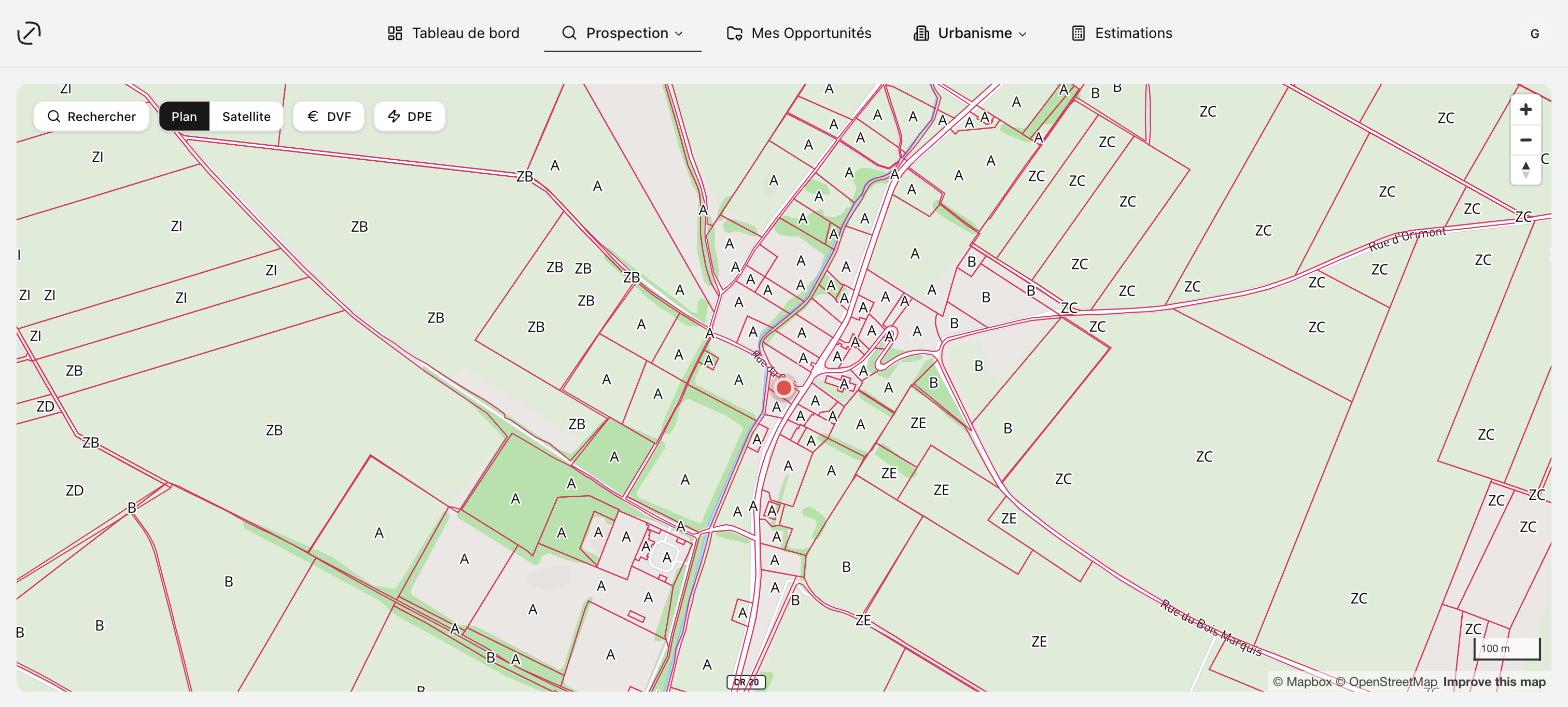
- Placez-vous. Le bouton « Rechercher » ouvre l'encart « Choisir une adresse » : géolocalisez-vous ou saisissez une adresse. La carte s'y rend et pose le repère « Votre position » — un viseur bleu cerclé de blanc, le même sur toutes les cartes — à l'intérieur de la parcelle correspondante. Sa forme ajourée le distingue de toutes les pastilles de données, quel que soit le mode actif. Chaque nouvelle recherche d'adresse repart d'une sélection vide : la parcelle sélectionnée autour de la position précédente est désélectionnée et sa fiche se referme.
- Zoomez jusqu'à voir le parcellaire. Les sections apparaissent d'abord, puis les numéros de parcelle aux niveaux de zoom les plus fins. Les boutons « Plan » et « Satellite » changent le fond de carte.
- Cliquez sur une parcelle. Elle se colore et sa fiche « Parcelle cadastrale » s'ouvre à droite, avec six onglets :
- « Infos » — identifiant, adresse, section, numéro et surface, plus les contacts « Mairie » et « Service des impôts (SPF) », et le bouton « Demande de renseignements propriétaires » qui prépare un email au service des impôts ; l'adresse email affichée dans une carte de contact est elle aussi cliquable et ouvre la même fenêtre d'envoi, avec un objet et un message vides ;
- « Propriétaires » — les propriétaires de parcelle et les propriétaires de bâti, avec leur forme juridique, leur SIREN, leur commune et un lien vers l'annuaire des entreprises. Le nom de chaque société est cliquable et ouvre l'exploration du propriétaire (étape 4) ;
- « DVF » — les transactions connues sur la parcelle, avec prix, date et nature des biens vendus ;
- « DPE » — les diagnostics rattachés, avec étiquettes DPE et GES, date, type de bien, surface et lien vers la fiche ADEME ;
- « Sociétés » — les sociétés occupantes, regroupées par adresse, avec leur SIRET, leur activité et leur effectif ;
- « Permis » — les autorisations d'urbanisme localisées sur la parcelle, de la plus récente à la plus ancienne : type (PC, DP, PA, PD) et état, numéro d'autorisation (celui à citer en mairie pour demander le dossier), puis l'objet du projet et son programme, dates d'autorisation, d'ouverture de chantier et d'achèvement, année de dépôt, logements et surfaces créés ou démolis, superficie du terrain, nombre de parcelles couvertes par la même autorisation, adresse du terrain et demandeur (nom, SIREN, SIRET et code APE). Sept étiquettes complètent le type quand la source les signale : « Extension », « Surélévation », « Niveau supplémentaire », « Piscine », « Garage », « Véranda » et « Abri de jardin ». Contrairement aux onglets « DVF » et « DPE », celui-ci est grisé si les permis d'urbanisme ne font pas partie de vos permissions.
- L'objet du projet dit ce que les travaux font : « Transformation de locaux en logements », « Extension de surface sans transformation », « Nouvelle construction », suivis de la destination visée (habitation, bureaux, commerce, industrie, entrepôt, hôtellerie, agriculture, équipement public) lorsqu'elle est publiée. Le programme dit ce qu'ils produisent : « 29 logements collectifs, 70 m² de commerce, pour la vente ». La mention « pour la vente » est le signal le plus direct de tout l'onglet — un propriétaire qui a déjà annoncé en mairie que le résultat partira sur le marché.
- « Détail du projet » se déplie d'un clic sous chaque autorisation et donne l'utilisation prévue, le type d'habitation (principale ou secondaire), le type de résidence, le type d'équipement public, les logements individuels, collectifs et locatifs sociaux créés, le nombre de chambres, le nombre de niveaux du bâtiment, ainsi que les surfaces existantes avant travaux et celles issues d'une transformation. Ce bloc n'apparaît que si la source a renseigné au moins une de ces précisions. Chaque onglet affiche entre parenthèses le nombre d'éléments trouvés.
- Explorez le propriétaire. Dans l'onglet « Propriétaires », cliquez sur le nom d'une société : la fiche s'élargit et affiche son patrimoine. Un fil d'ariane en haut (« Parcelle 75108000AB0123 › SCI CARBA › ... ») permet de revenir à tout moment sur un niveau précédent, et la carte se met à jour à chaque étape. Le panneau ne bloque pas la carte : vous pouvez continuer à la déplacer et à zoomer pendant qu'il reste ouvert, seul le bouton de fermeture (ou la touche Échap) le referme.
- Sur une société — l'onglet « Patrimoine » liste tout ce qu'elle détient, regroupé par commune, et l'onglet « Dirigeants » liste les personnes qui la dirigent.
- Sur un dirigeant — cliquez sur son nom pour voir toutes les autres sociétés qu'il dirige, chacune annotée du nombre de biens que nous lui connaissons, ainsi qu'un « Patrimoine consolidé » qui additionne les biens de l'ensemble de ses sociétés. C'est ce qui permet de reconstituer un patrimoine éclaté entre plusieurs SCI.
- Sur la carte — chaque parcelle détenue reçoit sa propre pastille orange, à n'importe quel zoom. Dès que le patrimoine est chargé, la carte se cadre automatiquement sur l'ensemble des pastilles : vous voyez immédiatement où sont les biens, sans avoir à chercher. Lorsque deux pastilles se superposeraient, la carte les regroupe temporairement en une pastille numérotée : un clic dessus zoome et les sépare. Dès que vous zoomez suffisamment, les parcelles elles-mêmes se colorent en orange. Le bandeau en haut à gauche rappelle le nombre de parcelles et propose de recadrer la carte sur l'ensemble du patrimoine ; le bouton de centrage à droite de chaque commune vous y emmène directement.
- Repérez les ventes passées en activant « DVF ». Les parcelles ayant fait l'objet d'une transaction se colorent et affichent leur prix. Un clic ouvre l'« Historique des transactions » de la parcelle.
- Repérez les passoires en activant « DPE ». Des pastilles colorées portant la lettre du diagnostic se posent sur les parcelles. Affinez avec la barre de filtres :
- « Classe » — E, F et G sont sélectionnées par défaut ; ajoutez ou retirez des lettres d'un clic ;
- « Type » — « Maison », « Appartement », « Immeuble », tous actifs par défaut ;
- « Depuis » — une date pour ne garder que les diagnostics réalisés à partir de ce jour-là. Le calendrier s'arrête à aujourd'hui : une date postérieure est refusée, aucun diagnostic n'existe dans le futur. Un clic sur une pastille ouvre la fiche de la parcelle.
- Exportez les propriétaires d'un secteur en activant « Dessin » (grisé si l'export de données ne fait pas partie de vos permissions). Cliquez pour poser chaque sommet de la zone, puis fermez-la en revenant sur le premier point (ou par un double-clic). Une barre indique le nombre de parcelles sélectionnées et propose :
- « Effacer » — supprime la zone pour en dessiner une autre ;
- « Exporter » — « Exporter en CSV » ou « Exporter en Excel ». Le bouton est grisé si l'export de données ne fait pas partie de vos permissions. Le fichier liste une ligne par propriétaire, avec une colonne « Origine » qui distingue les propriétaires de « Parcelle » de ceux du « Bâti », puis la parcelle, le SIREN, la société, la forme juridique, la commune, le code INSEE, le département, le droit et la surface. Une parcelle seulement effleurée par la zone est incluse. Les doublons sont supprimés : une société qui détient plusieurs lots d'une même parcelle n'apparaît qu'une fois par parcelle et par origine. Elle conserve en revanche deux lignes lorsqu'elle possède à la fois la parcelle et le bâti, puisqu'il s'agit de deux droits distincts.
- Repérez les mono-propriétés et les copropriétés avec les deux boutons dédiés (à partir du zoom 15 ; un seul des deux à la fois, chacun cumulable avec « Dessin ») :
- « Mono-propriétés » — chaque parcelle visible est comparée à nos données de propriétaires et au registre national des copropriétés (RNIC) : celles où aucune personne morale n'est connue — ni sur la parcelle, ni sur le bâti — et qui ne sont pas des copropriétés immatriculées reçoivent une pastille bleu-cyan. C'est le vrai signal mono-propriété : un bien présumé détenu en direct par un ou des particuliers, sans découpage en lots.
- « Copropriétés » — les parcelles portant une copropriété immatriculée au RNIC reçoivent une pastille orange, qu'un lot soit détenu par une société ou non. Les deux signaux ne se recouvrent jamais : une parcelle épinglée en mono-propriété n'est jamais une copropriété immatriculée, et inversement. Un clic sur une pastille (ou sur la parcelle) ouvre la fiche habituelle. Sur une parcelle orange, l'onglet « Infos » affiche la carte « Copropriété (registre national) » : nombre de lots (total et habitation), période de construction, type de syndic, syndic et état du mandat — dépliez-la d'un clic. Pour une pastille cyan, passez par « Demande de renseignements propriétaires » dans l'onglet « Infos » pour identifier le propriétaire.
- Repérez les projets en cours en activant « Permis » (à partir du zoom 15, exclusif des autres modes, cumulable avec « Dessin »). Les parcelles portant une autorisation d'urbanisme en cours ou récente reçoivent une pastille colorée selon le type de permis, avec une légende du code couleur en bas à gauche de la carte. Un clic ouvre la fiche et son onglet « Permis ».
- Ce qu'allume une pastille — un permis dont l'état est « Autorisé » ou « Commencé », quel que soit son âge (un chantier ouvert en 2016 et jamais déclaré achevé est toujours un signal), ou un permis autorisé il y a moins de 3 ans. Un permis « Annulé » n'allume jamais rien. Un « Terminé » de plus de 3 ans non plus — mais il reste consultable dans l'onglet « Permis » : la pastille dit « il se passe quelque chose ici », pas « il s'est passé quelque chose un jour ».
- Les quatre types, et leur couleur sur la carte — « PC » permis de construire (violet), « DP » déclaration préalable (bleu), « PA » permis d'aménager (vert), « PD » permis de démolir (rouge). La même couleur habille l'étiquette du type dans l'onglet « Permis », pour que la lecture faite sur la carte se retrouve dans la fiche. Le repère « Votre position » n'est pas une pastille de permis : c'est un viseur ajouré, jamais un rond plein.
- Une parcelle, une pastille. La couleur est celle du permis le plus récent parmi ceux qui allument la pastille. Une parcelle portant à la fois un PC et une DP n'affiche donc qu'une seule pastille : ouvrez la fiche pour voir la liste complète.
- Les quatre états sont « Autorisé », « Commencé », « Terminé » et « Annulé » ; un permis annulé est affiché en grisé. L'état n'est pas codé par la couleur de la pastille — seul le type l'est.
- Le demandeur est un signal en soi. Les particuliers sont anonymisés à la source : quand un nom et un SIREN apparaissent, le projet est porté par une personne morale — donc un projet professionnel.
- Partagez la vue en copiant l'adresse de la page.
Limites et pièges
Des modes exclusifs, et un zoom minimum pour chacun
Activer un mode désactive les autres — « DVF », « DPE », « Mono-propriétés », « Copropriétés » et « Permis » ne cohabitent jamais entre eux. Seule exception : « Dessin » reste compatible avec les pastilles « Mono-propriétés », « Copropriétés » ou « Permis », qui restent affichées pendant que vous dessinez. Changer de mode efface la zone dessinée : exportez avant de basculer sur « DVF » ou « DPE », sinon il faudra la redessiner. Surtout, aucun mode ne fonctionne en dessous du zoom 14 (15 pour les pastilles « Mono-propriétés », « Copropriétés » et « Permis ») : le bandeau « Zoomez davantage... » correspondant s'affiche tant que vous êtes trop loin. Une zone qui paraît vide est presque toujours une zone insuffisamment zoomée.
Export limité à 500 parcelles
Au-delà, le bouton « Exporter » est grisé et indique « Export limité à 500 parcelles. Réduisez la zone. » Dessinez plusieurs zones plus petites et exportez-les séparément.
Exploration par dirigeant : des homonymes sont possibles
Le registre national des entreprises ne publie que le mois de naissance des dirigeants, jamais le jour. Le rapprochement se fait donc sur le nom, les prénoms et le mois de naissance — ce qui n'identifie pas une personne de façon certaine. Vérifiez chaque société avant de l'exploiter : deux personnes homonymes nées le même mois seront confondues. Un rappel est affiché en permanence sur la fiche d'un dirigeant.
Lorsque la date de naissance n'est pas publiée, ou lorsque le dirigeant est lui-même une société, la ligne est grisée et non cliquable : une recherche sur le seul nom remonterait trop d'homonymes pour être exploitable.
L'onglet « Propriétaires » ne montre que les personnes morales : sociétés, SCI, collectivités. Les propriétaires particuliers n'y figurent jamais. Une parcelle détenue par un particulier affiche donc « Aucune personne morale propriétaire de parcelle trouvée » — cela ne signifie pas qu'elle est sans propriétaire. Pour ces cas, passez par « Demande de renseignements propriétaires » dans l'onglet « Infos ».
Le bouton « Demande de renseignements propriétaires » est grisé lorsque l'adresse email du service des impôts n'est pas connue pour la commune, ou lorsque cette fonctionnalité ou l'envoi d'e-mails ne fait pas partie de vos permissions. Sans l'envoi d'e-mails, les adresses de la mairie et du service des impôts restent affichées mais ne permettent plus d'écrire depuis l'application.
C'est l'application qui envoie le message, depuis une adresse construite à partir de votre nom et de votre prénom ; les réponses arrivent sur l'adresse email de votre compte. Un profil sans nom ni prénom empêche l'envoi. Chaque message envoyé est consultable dans l'onglet « Emails envoyés » de votre Historique.
Le patrimoine affiché est celui de nos données cadastrales, qui ne couvrent que les personnes morales et reflètent le dernier import : une société peut détenir des biens que nous ne connaissons pas encore. « Aucun bien recensé » signifie « rien dans nos données », pas « rien du tout ».
L'exploration ne remonte qu'un niveau de personne : une société, ses dirigeants, puis les sociétés de ces dirigeants. Elle ne suit pas les chaînes de holdings au-delà, ni les sociétés dirigées par une autre société.
La liste des sociétés d'une personne est plafonnée à 200. Au-delà, un avertissement « Liste tronquée » s'affiche : le patrimoine consolidé est alors incomplet.
Une parcelle absente du cadastre en vigueur n'a pas de pastille — elle reste listée dans le patrimoine, et le bandeau indique combien de parcelles n'ont pas pu être localisées. Cela arrive quand notre instantané des propriétaires a pris de l'avance ou du retard sur le plan cadastral (parcelle divisée, remembrée, supprimée).
Une commune sans coordonnées connues reste listée dans le patrimoine mais son bouton de centrage est grisé.
Le partage d'URL ne restitue que la position. La parcelle sélectionnée, l'onglet ouvert, le mode DVF ou DPE, les filtres de classe et le fond de carte ne sont pas transmis : votre correspondant arrive au bon endroit, mais devra refaire ses réglages. Le niveau de zoom est lui aussi réinitialisé.
Les pastilles DPE peuvent apparaître progressivement après un déplacement : elles ne s'affichent que sur les parcelles effectivement dessinées à l'écran.
Une pastille « Mono-propriétés » est une présomption, pas une certitude : elle signifie « aucune personne morale et aucune copropriété immatriculée dans nos données », qui reflètent le dernier import — une parcelle récemment acquise par une société peut encore être signalée. À l'inverse, l'absence de pastille cyan signifie qu'une société est connue sur la parcelle ou son bâti, ou que la parcelle est une copropriété. Comme les pastilles DPE, les deux couches ne couvrent que les parcelles dessinées à l'écran et apparaissent progressivement après un déplacement, le temps de vérifier les nouvelles parcelles. Ouvrir l'exploration d'un propriétaire referme les deux couches.
Le registre des copropriétés est déclaratif et incomplet. L'immatriculation est une obligation légale, mais de petites copropriétés y échappent : une copro non immatriculée restera épinglée en cyan. Par ailleurs, le registre ne publie que 3 références cadastrales au plus par copropriété, et certaines immatriculations n'en déclarent aucune — celles qui sont au moins géolocalisées sont conservées dans nos données, mais faute de parcelle rattachable elles n'apparaissent ni en orange, ni dans la fiche. Nos données sont synchronisées chaque semaine avec le registre : les copropriétés radiées disparaissent à la synchronisation suivante (au plus 7 jours d'écart).
L'export d'une zone ne retient que les parcelles dessinées à l'écran : ne dessinez que sur la partie de la carte réellement affichée, et laissez le parcellaire se charger avant de fermer la zone. Comme l'onglet « Propriétaires », l'export ne contient que des personnes morales : une zone pavillonnaire détenue par des particuliers produit un fichier vide, ce qui est une réponse valable et non une erreur.
Les données peuvent manquer sans que cela signifie une absence réelle : « Aucun DVF trouvé pour cette adresse », « Aucun DPE trouvé pour cette parcelle », ou encore « Adresse de la parcelle introuvable — impossible de rechercher les sociétés occupantes » quand aucune adresse ne peut être rattachée à la parcelle.
Le mode « DVF » est vide dans quatre départements : la Moselle (57), le Bas-Rhin (67) et le Haut-Rhin (68) — leurs ventes sont enregistrées au Livre Foncier d'Alsace-Moselle, absent de la publication nationale DVF — ainsi que Mayotte (976). Aucune parcelle ne s'y colore et l'historique des transactions y est toujours vide : c'est une limite de la donnée publique, pas un dysfonctionnement.
L'effectif d'une société n'est affiché que lorsqu'il est publié dans les données d'entreprise.
Les permis d'urbanisme ne sont pas exhaustifs, et l'absence de pastille ne prouve rien. Quatre limites, toutes tenant à la source (base Sitadel du SDES, en open data) :
- Les petites déclarations préalables n'existent pas en open data. Seules figurent les DP qui créent des logements ou des locaux. Une clôture, un ravalement, un changement de fenêtres ne sont publiés nulle part — leur absence n'est pas une information.
- Environ 6 % des permis récents ne sont rattachables à aucune parcelle, et près de 20 % sur l'ensemble de l'historique. Sitadel publie la section et le numéro de la parcelle mais jamais le préfixe cadastral ; là où une commune n'utilise que le préfixe standard le rattachement fonctionne (c'est le cas de 52 communes sur 57 dans notre mesure), mais dans les quelques communes à préfixes multiples — Toulouse par exemple — la référence publiée ne désigne aucune parcelle en particulier et le permis reste non localisé. C'est pourquoi l'onglet dit « Aucune autorisation d'urbanisme localisée sur cette parcelle » : nous ne prétendons pas à une exhaustivité que la source n'a pas.
- Un permis dont la parcelle a été divisée depuis peut ne plus apparaître. Le lien pointe vers la parcelle mère, qui disparaît quand la division est exécutée. Cela touche surtout les vieux permis : le taux de rattachement passe de 94 % pour les permis autorisés depuis moins de 3 ans à 73 % au-delà de 9 ans — soit exactement l'historique que les pastilles n'allument déjà pas.
- Les étiquettes du projet ne se lisent qu'en positif. « Extension », « Surélévation », « Niveau supplémentaire », « Piscine », « Garage », « Véranda » et « Abri de jardin » n'apparaissent que si la source le signale explicitement ; leur absence ne veut pas dire « non ». Ces indicateurs, comme l'objet du projet, son programme et l'ensemble du « Détail du projet », ne sont publiés que pour les permis de construire et déclarations préalables — jamais pour les permis d'aménager ni de démolir, dont les fiches restent volontairement plus courtes.
- Aucune source ne publie le descriptif des travaux en toutes lettres. Vous ne trouverez ici ni « ravalement de façade » ni « changement de menuiseries » : la base nationale ne diffuse que des catégories, jamais le texte rédigé par le demandeur. L'objet et le programme affichés sont composés à partir de ces catégories. Pour le détail réel des travaux, il faut demander le dossier en mairie en citant le numéro d'autorisation.
- Une précision que la source laisse en blanc n'apparaît pas du tout. Les formulaires d'urbanisme comportent des cases « non renseigné » que nous n'affichons pas, pour ne pas faire passer une absence de réponse pour une information. L'absence d'une ligne dans « Détail du projet » ne veut donc dire ni zéro, ni non : elle veut dire que la commune n'a rien transmis sur ce point.
- Les demandeurs particuliers sont anonymisés à la source. Un permis sans demandeur nommé est le cas normal d'un projet porté par un particulier, pas une donnée manquante.
Fraîcheur des permis : de 1 à 2 mois. Le SDES publie un nouveau millésime aux alentours du 28 de chaque mois, couvrant le mois précédent en entier ; nous le récupérons le 1er. Une fois le permis autorisé, le délai de remontée par la commune est court : sur les 24 derniers mois, 88 % des lignes sont publiées dans le mois de leur autorisation. Nous conservons les autorisations déposées depuis 8 ans — attention, c'est l'année de dépôt, pas d'autorisation : un permis déposé en 2022 et accordé en 2025 est bien présent.
Enchaîner avec l'urbanisme
Le bouton d'urbanisme présent dans l'onglet « Infos » ouvre la carte d'urbanisme sur la même parcelle : zonage PLU, servitudes et risques, puis génération des plans.