
Apparence
Historique
À quoi ça sert
L'historique vous permet de consulter l'historique de vos courriers, de vos emails et de vos documents : où en est une lettre envoyée à une mairie, quels emails l'application a envoyés en votre nom, ce qui a échoué et pourquoi, et où retrouver les PDF que vous avez générés depuis la carte d'urbanisme.
Y accéder
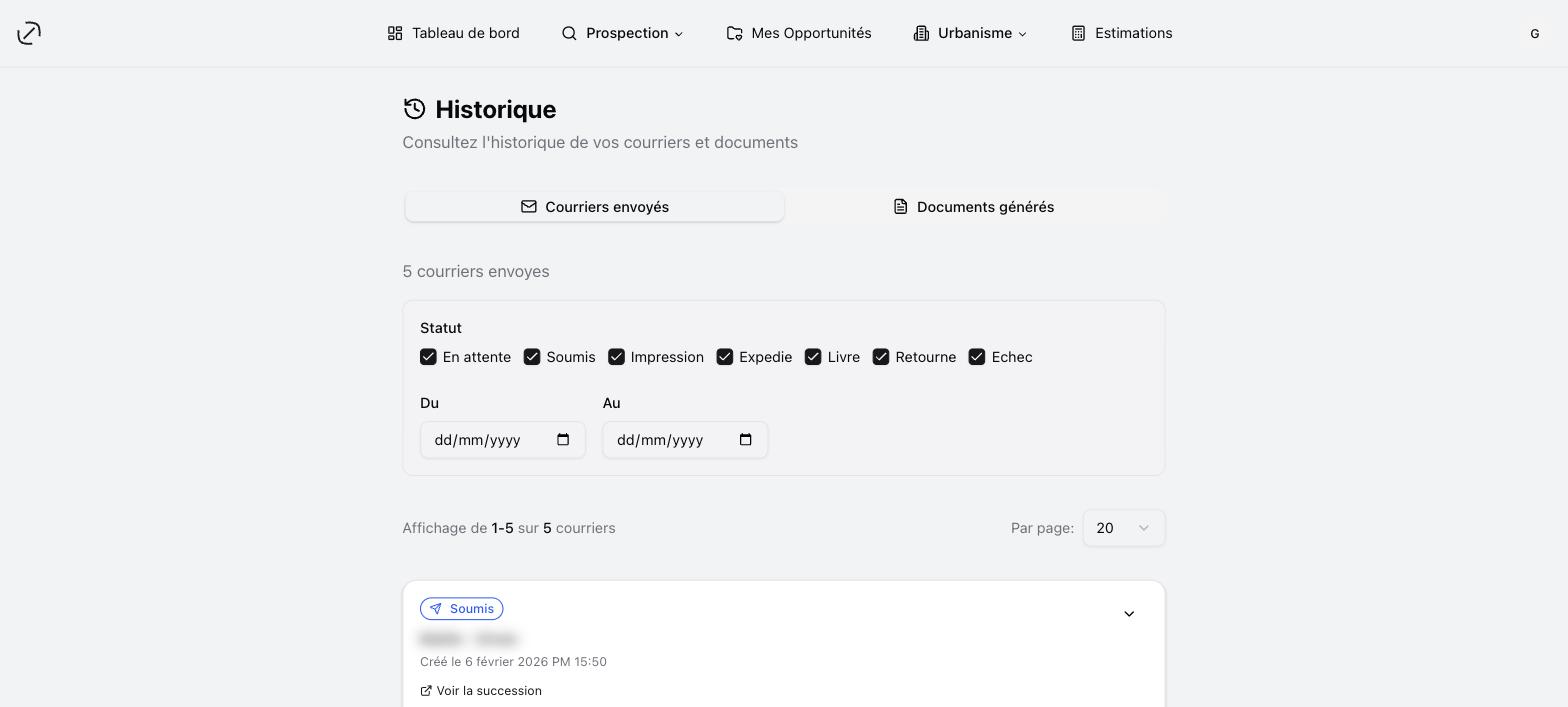
Menu Mon compte → « Historique » (/history). La page comporte trois onglets, Courriers envoyés (affiché par défaut), Emails envoyés et Documents générés. L'onglet actif se retrouve dans l'adresse (?tab=mail, ?tab=emails ou ?tab=documents).
Onglet Courriers envoyés
Chaque ligne correspond à un courrier postal parti depuis une succession.
Filtrer
- Statut : cochez les statuts à conserver — En attente, Soumis, Impression, Expedie, Livre, Retourne, Echec. Toutes les cases cochées équivalent à aucun filtre.
- Du / Au : bornez la période.
- « Effacer les filtres » apparaît dès qu'un filtre est actif et remet tout à zéro.
- Le sélecteur « Par page » propose 10, 20 ou 50 résultats (20 par défaut), avec une navigation « Precedent » / « Suivant ».
Lire une carte
Repliée, la carte affiche le badge de statut, le numéro de suivi lorsqu'il existe, le destinataire, la date de création et un lien « Voir la succession ».
Le chevron la déplie et révèle :
- l'Adresse destinataire ;
- le Contenu de la lettre effectivement envoyé ;
- l'Historique du statut, étape par étape et horodaté ;
- le message d'erreur, le cas échéant.
Que veulent dire les statuts
| Statut | Signification |
|---|---|
| En attente | Le courrier est en file d'attente |
| Soumis | Il a été transmis au prestataire d'envoi |
| Impression | Il est en cours d'impression |
| Expedie | Il est parti |
| Livre | Il a été distribué |
| Retourne | Il est revenu à l'expéditeur |
| Echec | L'envoi n'a pas abouti |
Renvoyer un courrier
WARNING
Le bouton de renvoi n'apparaît que sur les courriers en échec. Il est grisé si l'envoi de courriers ne fait pas partie de vos permissions. Une confirmation vous rappelle que « Cette action generera des frais supplementaires. » avant de remettre la lettre en file d'attente.
Onglet Emails envoyés
Chaque ligne correspond à un email que l'application a envoyé pour vous : une demande d'acte de décès depuis une succession, une demande de renseignements propriétaires ou un simple contact depuis la carte off-market.
Filtrer
- Statut : cochez Envoye, Echec, ou les deux.
- Du / Au : bornez la période.
- « Effacer les filtres » apparaît dès qu'un filtre est actif.
- Le sélecteur « Par page » propose 10, 20 ou 50 résultats (20 par défaut).
Lire une carte
Repliée, la carte affiche le statut, la nature de la demande, l'objet, le destinataire et la date d'envoi.
« Voir le message » la déplie et révèle :
- l'adresse d'expédition utilisée, construite à partir de votre nom et de votre prénom ;
- l'adresse de réponse — celle de votre compte, sur laquelle votre correspondant vous répondra ;
- le message effectivement envoyé ;
- le message d'erreur, le cas échéant.
Que veulent dire les statuts
| Statut | Signification |
|---|---|
| Envoye | Le message a été accepté pour distribution |
| Echec | L'envoi n'a pas abouti |
WARNING
Le statut est établi au moment de l'envoi. « Envoye » signifie que le message est parti, pas qu'il a été lu — ni même qu'il n'a pas été rejeté ensuite par la messagerie du destinataire.
Onglet Documents générés
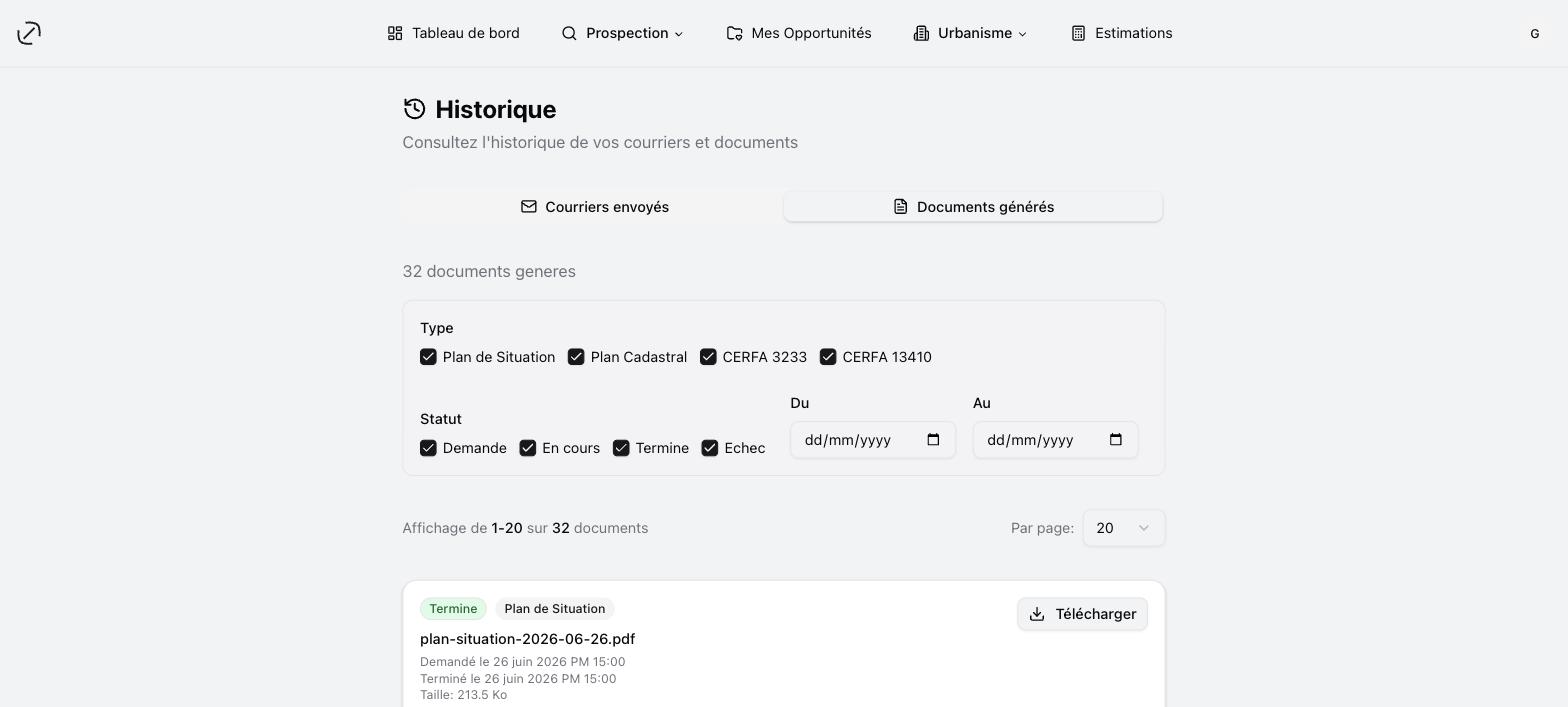
Cet onglet liste uniquement les PDF déjà produits. La génération, elle, se fait ailleurs : depuis la carte d'urbanisme, en sélectionnant des parcelles puis en utilisant le menu « Générer », ou depuis l'éditeur d'un plan d'urbanisme avec « Exporter en PDF ».
Filtrer
- Type : Plan de Situation, Plan Cadastral, Plan d'urbanisme, CERFA 3233, CERFA 13410 (a), CERFA 13410 (b).
- Statut : Demande, En cours, Termine, Echec.
- Du / Au pour la période, « Effacer les filtres » pour repartir de zéro, et la même pagination 10 / 20 / 50 que pour les courriers.
Lire une carte
Chaque document affiche son statut, son type, son nom de fichier, la date de demande, la date d'achèvement, la taille du fichier et, en cas d'échec, le message d'erreur.
Le bouton « Télécharger » n'apparaît que sur les documents terminés : un document encore en cours ou en échec n'a pas de fichier à récupérer. Il est grisé si la génération de documents ne fait pas partie de vos permissions : la liste reste consultable, mais les fichiers ne sont plus téléchargeables.
Limites et pièges
- Les filtres de cette page ne sont pas conservés dans l'adresse : seul l'onglet l'est. Changer d'onglet ou revenir plus tard repart des filtres par défaut.
- Un renvoi de courrier n'est possible qu'après un échec, et il engage de nouveaux frais chez votre prestataire d'envoi.
- Un email en échec ne se renvoie pas depuis cette page : relancez la demande depuis l'écran d'origine.
- Un document reste en statut « En cours » le temps de sa préparation ; rafraîchissez si le bouton « Télécharger » n'apparaît pas encore.