
Apparence
La carte d'urbanisme
À quoi ça sert
La carte d'urbanisme vous permet d'explorer le cadastre français, de sélectionner une ou plusieurs parcelles, de consulter leur zonage PLU, leurs servitudes et leurs risques, puis de générer directement les documents dont vous avez besoin : plan de situation, plan cadastral, demande de renseignements sur le propriétaire ou demande de certificat d'urbanisme.
Y accéder
Menu Urbanisme → « La carte » (/urbanisme).
Profil requis
Cette page exige un profil complet. Si vos informations personnelles ne sont pas enregistrées, vous êtes automatiquement redirigé vers la page Paramètres. Votre nom et votre adresse alimentent les formulaires CERFA générés depuis cette carte — voir Compléter son profil.
Pas à pas
- Situez-vous. La carte s'ouvre en vue Satellite et affiche le parcellaire cadastral. Le bouton « Rechercher » en haut à gauche ouvre une recherche d'adresse : choisissez une adresse dans la liste, la carte s'y déplace et le repère « Votre position » — un viseur bleu cerclé de blanc, le même sur toutes les cartes — se pose au centre de la parcelle correspondante. Chaque nouvelle recherche d'adresse repart d'une sélection vide : les parcelles sélectionnées autour de la position précédente sont désélectionnées et la fiche latérale se referme. Le bouton Plan / Satellite bascule le fond de carte.
- Activez un calque. Le menu « Calques » propose un calque à la fois, plus les lignes électriques en complément (voir ci-dessous).
- Sélectionnez des parcelles. Cliquez sur une parcelle pour la sélectionner, recliquez pour la désélectionner. Vous pouvez en sélectionner jusqu'à 12.
- Utilisez la barre d'actions qui apparaît en bas de la carte dès qu'une parcelle est sélectionnée :
- la croix « Tout désélectionner » vide la sélection ;
- « Voir N parcelle(s) » ouvre la fiche latérale ;
- « Créer un plan » ouvre une fenêtre « Créer un nouveau plan » (nom obligatoire, description facultative) et bascule sur l'éditeur avec vos parcelles déjà validées — voir Les plans ;
- « Générer » ouvre le menu des documents.
- Générez vos documents depuis le menu « Générer » :
- « Plan de Situation »
- « Plan Cadastral »
- « Demande Renseignements Propriétaire » (formulaire CERFA 3233)
- « Demande de CU » (formulaire CERFA 13410)
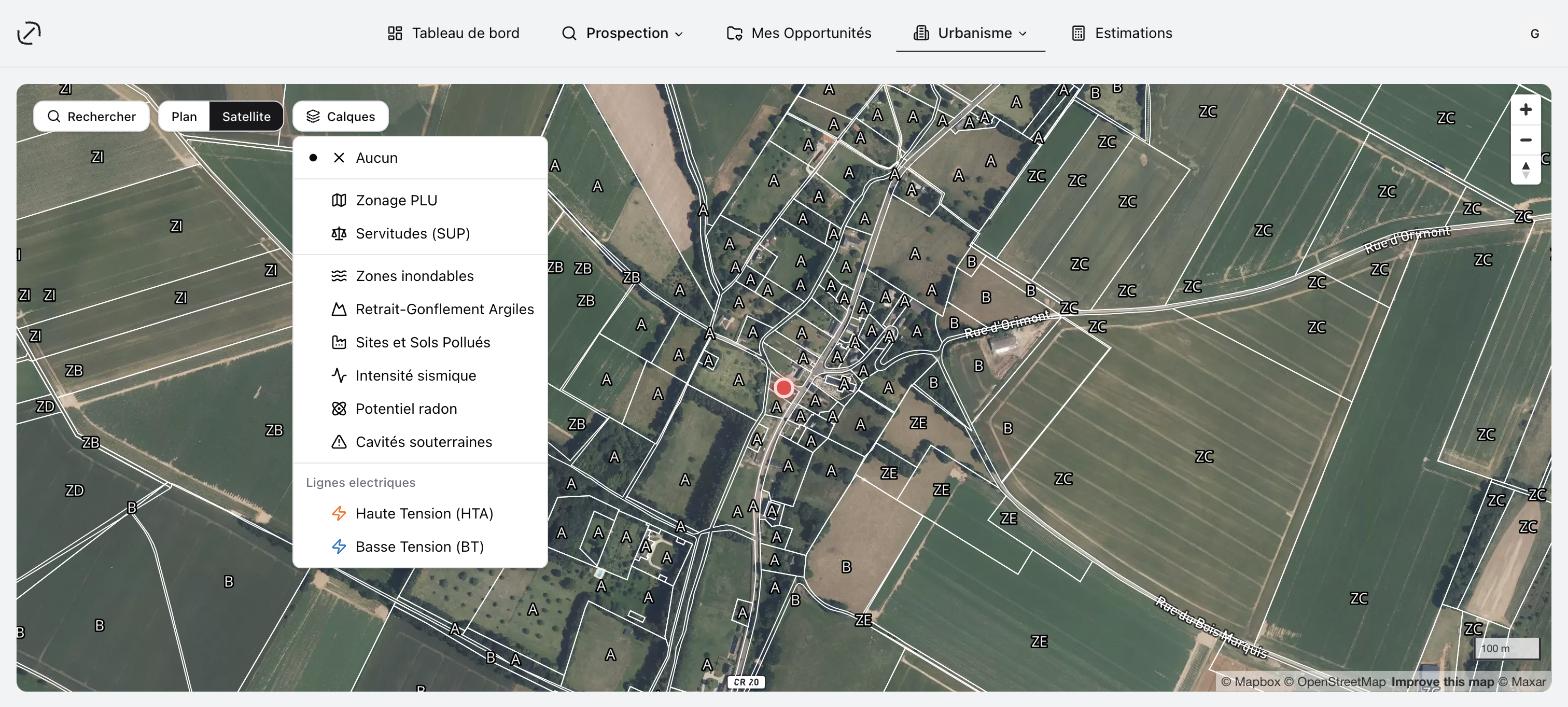
Les calques disponibles
Le menu « Calques » fonctionne en deux parties. Vous choisissez un seul calque principal :
| Calque | Ce qu'il affiche |
|---|---|
| Aucun | Le parcellaire seul |
| Zonage PLU | Les zones et secteurs du plan local d'urbanisme |
| Servitudes (SUP) | Les servitudes d'utilité publique |
| Zones inondables | Les servitudes liées au risque d'inondation |
| Retrait-Gonflement Argiles | L'aléa de retrait-gonflement des sols argileux |
| Sites et Sols Pollués | Les sites et sols pollués recensés |
| Intensité sismique | L'intensité sismique historique |
| Potentiel radon | Le potentiel de présence de gaz radon |
| Cavités souterraines | Les cavités souterraines localisées |
Une légende s'affiche automatiquement pour le calque actif.
Indépendamment de ce choix, deux cases à cocher « Lignes electriques » superposent le réseau Enedis : Haute Tension (HTA) en orange et Basse Tension (BT) en bleu. Le trait plein correspond à l'aérien, le trait pointillé au souterrain, et une légende dédiée s'affiche tant qu'aucun calque principal n'est actif.
TIP
Deux messages vous aident sur la carte : avec le calque Zonage PLU, un bandeau rappelle que « Les données de PLU(i) ne sont pas disponibles pour toutes les communes » ; avec le calque Retrait-Gonflement Argiles, un message vous invite à dézoomer si vous êtes trop près.
La fiche parcelle
« Voir N parcelle(s) » ouvre un panneau latéral.
Pour une seule parcelle, il contient :
- une vignette Street View ;
- l'identifiant, l'adresse, la Section, le Numero et la Surface ;
- un bouton vers l'Off-Market pour identifier les propriétaires et les ventes passées ;
- la section Risques, avec une icône par risque présent à l'adresse (survolez-la pour le détail) et un lien « Rapport ERP » vers le rapport complet ;
- l'accordéon Documents d'urbanisme, qui liste les documents de la commune avec leur date d'approbation et les pièces écrites téléchargeables ;
- l'accordéon Servitudes (SUP), qui regroupe les servitudes affectant la parcelle.
Pour plusieurs parcelles, le panneau affiche la Contenance totale en tête, puis une carte récapitulative par parcelle.
Les documents générés
- Le Plan de Situation et le Plan Cadastral sont préparés côté serveur : une fenêtre de progression s'affiche, puis le PDF s'ouvre dans un nouvel onglet une fois prêt.
- Sur ces deux documents, la commune est identifiée par son code postal entre parenthèses — celui du secteur où se trouve la parcelle, et non celui de la mairie. Lorsqu'il n'a pas pu être déterminé, le code INSEE de la commune s'affiche à la place, annoncé comme tel (« code INSEE: 75101 »).
- Les CERFA 3233 et 13410 sont remplis avec votre profil et vos parcelles, puis téléchargés immédiatement.
- Un plan d'urbanisme s'exporte depuis son propre éditeur, et non depuis cette carte : voir Exporter le plan en PDF.
- Dans tous les cas, le document est archivé dans l'onglet « Documents générés » de votre Historique.
- Le menu « Générer » est grisé si la génération de documents ne fait pas partie de vos permissions.
Propriétaires déjà connus
Si LinkInvests connaît déjà des sociétés propriétaires des parcelles sélectionnées, une fenêtre « Information propriétaire déjà disponible » les liste avec leur SIREN avant la génération du CERFA 3233. Vous pouvez alors « Générer quand même » ou annuler et consulter directement la fiche off-market.
Certificat d'urbanisme : (a) ou (b) ?
« Demande de CU » ouvre une fenêtre « Demande de certificat d'urbanisme » où vous choisissez le type de certificat :
- Certificat d'urbanisme d'information (a) : les règles d'urbanisme applicables au terrain. Rien d'autre à saisir.
- Certificat d'urbanisme opérationnel (b) : indique en plus si votre projet est réalisable. Une description sommaire de l'opération projetée devient alors obligatoire ; elle est reportée telle quelle dans le champ du même nom, en dernière page du CERFA 13410.
Les deux variantes apparaissent séparément dans votre Historique, sous « CERFA 13410 (a) » et « CERFA 13410 (b) ».
Limites et pièges
- La sélection est plafonnée à 12 parcelles. Au-delà, un message vous demande d'en désélectionner une.
- Le CERFA 3233 reprend jusqu'à 5 parcelles sur le formulaire principal, les suivantes sur un feuillet de continuation.
- Le CERFA 13410 accepte 3 parcelles sur le formulaire. Au-delà, un formulaire annexe est produit et l'ensemble est téléchargé sous forme d'archive ZIP.
- Les données de PLU et de servitudes proviennent du Géoportail de l'urbanisme : toutes les communes n'y sont pas présentes.
- Le lien que vous copiez depuis la barre d'adresse restitue uniquement la position de la carte, pas votre sélection de parcelles ni le calque actif. Pour conserver un travail, créez un plan.
- Les parcelles n'apparaissent qu'à partir d'un certain niveau de zoom ; les numéros de parcelle ne s'affichent qu'en zoom rapproché, les lettres de section au-delà.